

چند تب برای هوش مصنوعی باز دارید؟ یکی برای نوشتن، یکی برای ترجمه، یکی برای سوالهای کاری — و هر بار که میخواهید مدل را عوض کنید، باید محیط را هم عوض کنید. این پراکندگی فقط وقت نمیگیرد؛ رشته کار را هم پاره میکند.
وقتشه حرفهایتر عمل کنی و با Cherry Studio همه مدلها را در یک چت دسکتاپ جمع کنی؛ بدون تبهای شلوغ، بدون کپی دستی بین پنجرهها و بدون اینکه تاریخچه کارت جایی گم شود.
راهحل، یک چت دسکتاپ است: یک پنجره تمیز که همه مدلها را کنار هم میگذارد و شما فقط مدل را عوض میکنید، نه محیط را. Cherry Studio دقیقاً همین کار را میکند؛ رایگان و متنباز است و روی ویندوز، مک و لینوکس کار میکند.
در این مقاله، Cherry Studio را نصب میکنیم، مدل دلخواه را با یک آدرس و یک کلید به آن وصل میکنیم، اولین چت را میفرستیم و یاد میگیریم چطور بین مدلها جابهجا شویم — همهاش در چند دقیقه.
آنچه در این مقاله میخوانید
- Cherry Studio چیست و چرا یک چت دسکتاپ؟
- دانلود و نصب روی ویندوز، مک و لینوکس
- اتصال مدل دلخواه؛ فقط یک آدرس و یک کلید
- اولین چت و تعویض مدل در همان گفتوگو
- دستیارها، پایگاه دانش و ایجنتها
- اگر چیزی خراب شد: جدول خطا و راهحل
Cherry Studio چیست؟
Cherry Studio یک چت دسکتاپ رایگان و متنباز (لایسنس AGPL) است که روی ویندوز، مک و لینوکس کار میکند و در گیتهاب حدود ۵۳ هزار ستاره دارد. خودش مدل ندارد؛ یک پنجره تمیز است که مدلهای مختلف را کنار هم میگذارد و چت، دستیارهای آماده، پایگاه دانش و اتصال به ابزارها را در یک محیط جمع میکند.
فرقش با چتهای مرورگری در یک جمله خلاصه میشود: محیط را نگه میدارید، مدل را عوض میکنید. برای نوشتن یک مدل را برمیدارید، برای ترجمه مدل دیگر را — بدون اینکه تب تازه باز کنید یا گفتوگو را از اول شروع کنید.
چت دسکتاپ یعنی برنامه روی کامپیوتر خودتان است، نه یک تب دیگر در مرورگر. تاریخچه و فایلهایتان روی دستگاه خودتان میماند و هر وقت برنامه را باز میکنید، همهچیز سر جایش است. برای کسی که هر روز با مدلها کار میکند، همین یک پنجره ثابت بزرگترین تفاوت است.
دستیارهای آماده و پایگاه دانش
داخل Cherry Studio بیش از ۳۰۰ دستیار آماده هست؛ دستیارهایی که برای کارهای مشخص ساخته شدهاند: نوشتن، ترجمه، خلاصهکردن، برنامهنویسی و کارهای دیگر. کافی است دستیار را انتخاب کنید و شروع کنید؛ لازم نیست هر بار از اول توضیح بدهید چه میخواهید.
میتوانید دستیار خودتان را هم بسازید: یک دستور مشخص به آن بدهید، لحن و نقشش را تعیین کنید و هر وقت خواستید صدایش کنید. این دستیارها داخل همان پنجره چت زندگی میکنند و با هر مدلی که وصل کرده باشید کار میکنند.
پایگاه دانش یعنی اسناد خودتان را به چت وصل کنید: فایلهای کاری، مقالهها یا یادداشتها. بعد میتوانید از مدل بخواهید جوابش را بر اساس همان اسناد بدهد، نه از حافظه عمومی خودش. برای کسی که با اسناد زیادی کار میکند، این یعنی جواب دقیقتر و کمتر حدسزدن.
مدل لوکال و حریم خصوصی
علاوه بر مدلهای ابری، میتوانید مدلهای لوکال را هم وصل کنید؛ مدلهایی که مستقیم روی دستگاه خودتان اجرا میشوند و برای کارکردن به اینترنت و کلید نیاز ندارند. برای کارهای سبک و خصوصی، همین مدلها کافیاند.
نکته مهم درباره حریم خصوصی این است که تاریخچه چتها و پایگاه دانش روی دستگاه خودتان میماند؛ روی سرور دیگری ذخیره نمیشود. این یعنی کنترل فایلها و گفتوگوهایتان دست خودتان است.
دانلود و نصب
نصب Cherry Studio از صفحه رسمی آن شروع میشود: cherry-ai.com. نسخه سیستمعامل خودتان را انتخاب کنید؛ ویندوز، مک یا لینوکس. دانلود از صفحه رسمی مهم است، چون نسخههای پراکنده در اینترنت ممکن است قدیمی یا دستکاریشده باشند.
بعد از دانلود، فایل نصب را اجرا کنید و مراحل را مثل هر برنامه دسکتاپ دیگری جلو بروید. نصب چند دقیقه طول میکشد و تنظیم خاصی نمیخواهد.
برنامه را باز کنید. در اولین ورود، هنوز مدلی وصل نیست و پنجره چت خالی است؛ این طبیعی است. اتصال مدل، مرحله بعد است و چند دقیقه بیشتر طول نمیکشد.
اتصال مدل دلخواه؛ فقط یک آدرس و یک کلید
برای اتصال مدل به یک کلید نیاز دارید؛ کلید را از صفحه Gateway بیناویرا میسازید: binavira.ir/gateway. پرداخت ریالی است، سرور ایرانی است و مصرف را شفاف میبینید؛ نرخ دقیقاً برابر نرخ ارائهدهنده اصلی است، بدون هزینه اضافه.
حالا قدمها را یکییکی جلو بروید:
- در نوار کناری Cherry Studio، روی چرخدنده Settings بزنید.
- به بخش Model Services بروید.
- پایین فهرست سرویسها، روی + Add Provider بزنید.
- در پنجرهای که باز میشود، نام سرویس را چیزی بگذارید که خودتان بشناسید؛ مثلاً «بیناویرا». این فقط یک برچسب است. نوع سرویس را OpenAI انتخاب کنید. کلید (API Key) را همان کلیدی بگذارید که از صفحه Gateway ساختهاید. آدرس (API Host) را فقط ریشه بدهید: https://api.binavira.ir
- روی Add بزنید.
- مدلها را دستی اضافه کنید: Cherry Studio فهرست مدلها را خودکار نمیگیرد؛ نام هر مدلی را که میخواهید، خودتان وارد میکنید.
- دکمه روشنبودن سرویس را بزنید؛ سرویس تازه معمولاً خاموش ساخته میشود و تا روشنش نکنید، چت جواب نمیدهد.
- روی Check بزنید تا اتصال تست شود؛ اگر سبز شد، وصل شدهاید.
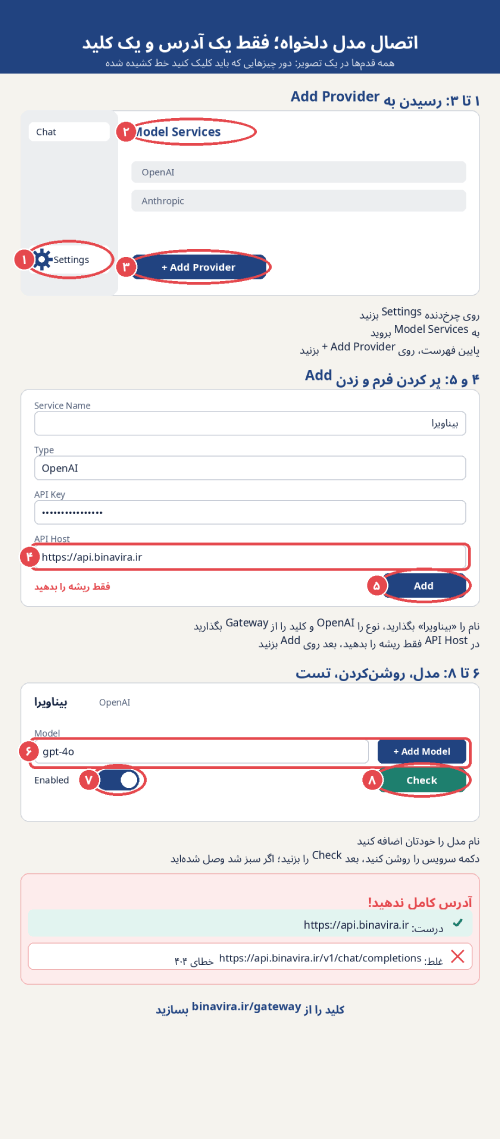
مهمترین خطای این مرحلهدر فیلد آدرس، فقط ریشه را بدهید و آدرس کامل را ندهید. Cherry Studio خودش مسیر را به آدرس اضافه میکند؛ برای نوع OpenAI، خودش /v1/chat/completions را میسازد. اگر شما آدرس کامل را بدهید، مسیر دو بار ساخته میشود و خطای ۴۰۴ میگیرید.
درست:
https://api.binavira.ir
غلط:
https://api.binavira.ir/v1/chat/completions
یک نکته کوچک: در Cherry Studio اگر آخر آدرس یک # بگذارید، یعنی آدرس را همانطور که هست استفاده کن و چیزی به آن اضافه نکن. برای اتصال بیناویرا به این ترفند نیازی نیست، چون ریشه را میدهید و Cherry Studio خودش مسیر را میسازد.
کی کدام مدل؟
مدلها قوتهای مختلفی دارند و همین، دلیل اصلی تعویض مدل است. برای متن تخصصی یا استدلال سخت، مدل قویتر را بردارید؛ برای سوالهای روزمره و کارهای سبک، مدل سبکتر سریعتر جواب میدهد و مصرفش هم کمتر است.
یک عادت خوب این است که یک سوال را از دو مدل بپرسید و جوابها را کنار هم ببینید. Cherry Studio همین کار را در یک چت ممکن میکند: چند مدل را انتخاب میکنید، یک بار میپرسید و جواب هر مدل را جداگانه میبینید. جایی که جوابها فرق میکنند، دقیقاً همانجایی است که باید بیشتر دقت کنید.
با گذشت زمان، خودتان میفهمید هر مدل برای چه کاری بهتر است؛ لازم نیست این را حفظ کنید. فقط یادتان باشد که تعویض مدل، محیط را عوض نمیکند — گفتوگو و دستیار همانجا میمانند.
یک چت جدا برای هر مدل، یا یک پنجره برای همه؟
تفاوت Cherry Studio با روش قدیمی، وقتی معلوم میشود که دو روش را کنار هم بگذارید:
ویژگی چت جدا برای هر مدل Cherry Studio محیط کار هر مدل یک تب و یک محیط جدا یک پنجره برای همه مدلها تعویض مدل بستن و بازکردن، شروع از اول یک کلیک در همان گفتوگو کلید و پرداخت هر سرویس حساب جدا یک کلید برای همه مدلها مقایسه جوابها کپی دستی بین تبها چند مدل در یک چت، کنار هم حافظه گفتوگو پراکنده بین تبها تاریخچه و دستیارها در یک جا برای کسی که با یک مدل کار میکند، فرقش کم است؛ برای کسی که بین چند مدل میچرخد — نوشتن با یکی، ترجمه با دیگری — فرقش یک محیط آرام بهجای چند تب شلوغ است. این جدول را با عادت خودتان بخوانید: اگر جوابهایتان معمولاً در یک تب میماند، شاید هنوز به این پنجره نیاز نداشته باشید؛ اگر هر روز بین تبها میچرخید، وقتش است.
اگر چیزی خراب شد
بیشتر خطاهای اتصال Cherry Studio از سه جا میآیند: آدرس، کلید و دکمه روشنبودن سرویس. جدول زیر رایجترینها را با راهحلشان میگوید:
خطا علت احتمالی راهحل خطای ۴۰۴ موقع چت آدرس کامل داده شده و مسیر دو بار ساخته شده در API Host فقط ریشه را بدهید: https://api.binavira.ir مدل در انتخابگر نیست مدل دستی اضافه نشده نام مدل را خودتان در سرویس اضافه کنید؛ Cherry Studio فهرست را خودش نمیخواند همهچیز درست است ولی چت جواب نمیدهد سرویس خاموش مانده دکمه روشنبودن سرویس را در Model Services بزنید، بعد Check خطای کلید نامعتبر کلید اشتباه کپی شده یا منقضی است کلید تازه بسازید و جایگزین کنید Check قرمز میشود آدرس یا کلید اشتباه است اول آدرس را چک کنید (ریشه، بدون مسیر)، بعد کلید را اتصال سبز است ولی جواب خیلی کند میآید مدل سنگین انتخاب شده یا اینترنت کند است اول یک مدل سبکتر را تست کنید؛ اگر درست شد، مشکل از مدل است نه اتصال برنامه باز نمیشود یا هنگ میکند نصب ناقص یا نسخه قدیمی برنامه را کامل ببندید و دوباره باز کنید؛ اگر درست نشد، از صفحه رسمی دوباره نصب کنید اگر در تست به خطای دیگری خوردید، همان خطا و راهحلش را نگه دارید؛ صادقانهترین بخش هر آموزشی همینجاست. بیشتر وقتها راهحل، همان سه قدم اول است: ریشه در آدرس، کلید تازه، دکمه روشن.
جمعبندی
Cherry Studio یک چت دسکتاپ تمیز است که همه مدلها را در یک پنجره جمع میکند؛ نصبش چند دقیقه طول میکشد، اتصال مدلش یک آدرس و یک کلید میخواهد، و بعد از آن فقط مدل را عوض میکنید، نه محیط را.
این مقاله برای کسی است که هر روز با چند مدل کار میکند و از تبهای شلوغ خسته شده است. قدم بعدی ساده است: برنامه را نصب کنید، با همان یک آدرس و یک کلید وصلش کنید و اولین چت را بفرستید؛ بقیهاش — دستیارها، پایگاه دانش و مقایسه مدلها — همانجا منتظر شماست.
منابع:
- مستندات رسمی Cherry Studio — docs.cherry-ai.com (بررسیشده در آبان ۱۴۰۵)
- صفحه رسمی Cherry Studio — cherry-ai.com (بررسیشده در آبان ۱۴۰۵)
- مخزن Cherry Studio در گیتهاب — github.com/CherryHQ/cherry-studio (بررسیشده در آبان ۱۴۰۵)
- صفحه Gateway بیناویرا — binavira.ir/gateway (فهرست مدلها و نرخها موقع انتشار از همین صفحه خوانده شود)
سؤالات متداول
Cherry Studio چیست؟
یک چت دسکتاپ رایگان و متنباز برای ویندوز، مک و لینوکس است که همه مدلهای هوش مصنوعی را در یک پنجره جمع میکند. خودش مدل ندارد؛ مدل را از سرویسی که به آن وصل میکنید میگیرد. با آن میتوانید بین مدلها جابهجا شوید، جواب چند مدل را کنار هم ببینید و از دستیارها و پایگاه دانش استفاده کنید.
چرا چت دسکتاپ بهتر از چند تب مرورگر است؟
چون محیط ثابت میماند و فقط مدل عوض میشود؛ لازم نیست برای هر مدل یک تب جدا باز کنید و گفتوگو را از اول شروع کنید. تاریخچه و دستیارها هم در یک جا جمع میشوند و مقایسه جواب چند مدل در یک چت ممکن میشود.
Cherry Studio رایگان است؟
خود برنامه رایگان است؛ دانلود و نصبش هزینهای ندارد. مصرف مدلها جدا حساب میشود و با همان کلیدی که از صفحه Gateway میسازید، بهصورت ریالی و بهاندازه مصرف پرداخت میکنید. مدلهای لوکال که مستقیم روی دستگاه خودتان اجرا میشوند، هزینهای ندارند.
آیا باید برای هر مدل اشتراک ماهانه جدا بخرم؟
نه؛ اشتراک ماهانه جدا لازم نیست. با یک کلید به همه مدلها وصل میشوید و هزینه بهازای مصرف همان مدل حساب میشود، دقیقاً برابر نرخ ارائهدهنده اصلی و بدون هزینه اضافه. برای مصرف سبک و متوسط، این معمولاً ارزانتر از چند اشتراک ماهانه درمیآید.
چرا وقتی چت میکنم خطای ۴۰۴ میگیرم؟
احتمالاً آدرس کامل را در فیلد API Host دادهاید و Cherry Studio مسیر را دو بار ساخته است. فقط ریشه را بدهید: https://api.binavira.ir؛ مسیر /v1/chat/completions را خود برنامه اضافه میکند.
چرا مدلم در انتخابگر مدل نیست؟
چون Cherry Studio فهرست مدلها را خودش از سرور نمیخواند؛ باید نام مدل را خودتان در سرویس اضافه کنید. بعد از اضافهکردن، دکمه روشنبودن سرویس را هم بزنید و با Check اتصال را تست کنید.
قابلیت Agent چری با Gateway کار میکند؟
قابلیت Agent از سرویس Anthropic استفاده میکند و آدرس دقیق آن سرویس برای Gateway هنوز نهایی نشده است. بهمحض مشخصشدن، همین مقاله با قدمهای تستشده کامل میشود. اتصال معمولی مدلها از مسیر OpenAI که در این مقاله آموزش داده شد، مسیر تأییدشده است.
چتها و فایلهایم کجا ذخیره میشوند؟
روی دستگاه خودتان؛ تاریخچه چتها و پایگاه دانش روی سرور دیگری ذخیره نمیشود و کنترل گفتوگوها و فایلهایتان دست خودتان است.
مقالات مشابه
- ترجمه همزمان صفحات وب با Immersive Translate؛ آموزش قدمبهقدم ترجمه انگلیسی به فارسی با مدل دلخواه — مقاله اول سری Gateway — اسلاگ: immersive-translate-guide
- راهنمای تبدیل متن به گفتار فارسی با هوش مصنوعی — اسلاگ: text-to-speech-ai-persian-guide
- راهنمای تبدیل عکس به ویدیو با هوش مصنوعی — اسلاگ: image-to-video-ai-guide