

یک مقاله خوب انگلیسی پیدا میکنید، خواندن را شروع میکنید و وسط راه به یک پاراگراف سخت میرسید. متن را کپی میکنید، در یک تب دیگر داخل مترجم میگذارید، ترجمه را میخوانید و برمیگردید؛ اما دیگر یادتان نیست کجای مقاله بودید. این رفتوبرگشت، هم تمرکز را میشکند و هم خواندن یک متن ساده را به کاری خستهکننده تبدیل میکند.
این مقاله دقیقاً درباره همین یک کار است: آموزش قدمبهقدم افزونه Immersive Translate؛ افزونهای که ترجمه فارسی را به داخل خود صفحه میآورد و زیر هر پاراگراف انگلیسی مینشاند، تا متن اصلی و ترجمه را کنار هم بخوانید و برای فهمیدن یک پاراگراف سخت، دیگر از صفحه بیرون نروید.
آنچه در این مقاله میخوانید
- اول میفهمیم این افزونه چیست، چه فرقی با یک مترجم معمولی دارد و کجاها به کارتان میآید؛ از خواندن صفحههای وب و سندهای PDF تا دیدن زیرنویس دوزبانه ویدیوها.
- بعد افزونه را از صفحه دانلود رسمی نصب میکنیم، زبان مقصد را روی فارسی میگذاریم و اولین صفحه انگلیسی را همانجا، دوزبانه و قدمبهقدم ترجمه میکنیم.
- در بخش اصلی آموزش، سراغ جایی میرویم که موتور پیشفرض افزونه برای متنهای تخصصی و اصطلاحدار کم میآورد: افزونه را به یک مدل هوش مصنوعی وصل میکنیم؛ با کلید دسترسی، آدرس اتصال و نام دقیق مدل، و پیش از ذخیرهکردن تنظیمات، درستی اتصال را تست میکنیم.
- بعد از اتصال، با یک ترجمه واقعی مطمئن میشویم همهچیز درست کار میکند و یاد میگیریم برای هر جنس متن — روزمره، تخصصی یا سند طولانی — چه مدلی انتخاب کنید.
- در پایان هم خطاهای رایج همین اتصال را دستهبهدسته عیبیابی میکنیم و تکلیف هزینه و حریم خصوصی را روشن میکنیم؛ تا وقتی به آخر مقاله برسید، بتوانید هر صفحه انگلیسی را بدون رفتوبرگشت بین تبها، دوزبانه و با ترجمه مدل دلخواهتان بخوانید.
این افزونه چیست و چه فرقی با یک مترجم معمولی دارد؟
مترجمهای معمولی متن را از صفحه جدا میکنند. شما یک تکه متن میدهید و یک تکه ترجمه تحویل میگیرید؛ اما عنوانها، جدولها، لینکها و جای هر بخش در صفحه از دست میرود. Immersive Translate برعکس عمل میکند: این افزونه بخش اصلی محتوای صفحه را تشخیص میدهد و ترجمه را پاراگرافبهپاراگراف، زیر همان پاراگراف، در همان صفحه نشان میدهد.
نتیجه یک صفحه دوزبانه است. متن اصلی را دارید تا اگر جایی به ترجمه شک کردید، همانجا اصل جمله را ببینید؛ و ترجمه را دارید تا وسط خواندن گیر نکنید. برای کسی که زبان یاد میگیرد، این کنار هم نشستن خودش یک تمرین روزانه است. برای کسی هم که فقط دنبال فهمیدن مطلب است، سرعت خواندن چند برابر میشود.
کجاها به کارتان میآید؟
کاربرد این افزونه از صفحه وب شروع میشود، اما همانجا تمام نمیشود:
- صفحههای وب: خبر، مقاله، مستندات فنی و فروشگاههای خارجی را دوزبانه میخوانید، بدون اینکه چیدمان صفحه به هم بریزد.
- سندها: فایلهای PDF و کتابهای الکترونیکی را با حفظ قالب و چیدمان اصلی ترجمه میکند؛ نسخه دوزبانه یا فقط ترجمه را هم میتوانید دانلود کنید.
- زیرنویس ویدیو: روی سایتهای ویدیویی مثل یوتیوب، زیرنویس دوزبانه نشان میدهد تا همزمان با تماشا، متن اصلی و ترجمه را با هم ببینید.
- ترجمه با نگهداشتن موس: موس را روی یک پاراگراف نگه میدارید و ترجمه همان پاراگراف را میبینید؛ لازم نیست کل صفحه را ترجمه کنید.
- کادرهای نوشتاری داخل صفحه: متنی را که به فارسی داخل یک کادر مینویسید، با چند بار فشردن فاصله به زبان مقصد برمیگرداند؛ برای جستوجو و گفتوگوی دوزبانه مفید است.
نکته مهم همینجا است: کیفیت همه اینها به موتور ترجمهای بستگی دارد که پشت افزونه نشسته است. موتور پیشفرض برای متنهای ساده جواب میدهد، اما در متن تخصصی، اصطلاحدار یا طولانی، خیلی زود به سقف خودش میرسد. آنجا است که اتصال یک مدل هوش مصنوعی به افزونه معنا پیدا میکند؛ کمی جلوتر، قدمبهقدم انجامش میدهیم.
نصب و اولین ترجمه؛ قدمبهقدم
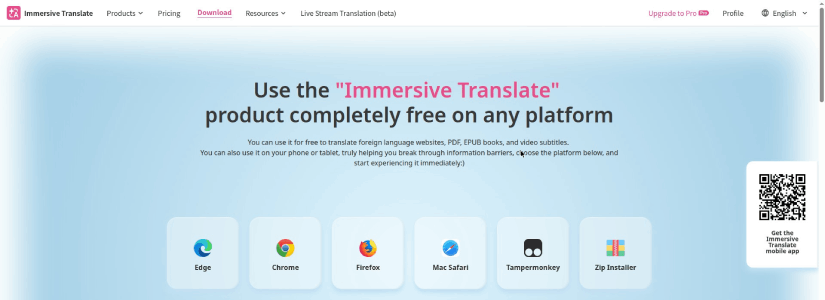
قدم اول: نصب از صفحه دانلود رسمی
برای نصب، به صفحه دانلود رسمی افزونه مراجعه کنید و مرورگر خود را از فهرست انتخاب کنید؛ با کلیک روی دکمه دانلود همان مرورگر، نصب از فروشگاه رسمی آن مرورگر انجام میشود. نسخههایی با نام مشابه در سایتهای متفرقه قابل اعتماد نیستند، بنابراین نصب را صرفاً از همین صفحه آغاز کنید. این افزونه برای مرورگرهای رایج دسکتاپ در دسترس است و نسخه موبایل نیز دارد:
- صفحه دانلود رسمی را باز کنید: https://immersivetranslate.com/download/
- مرورگر خود را از فهرست انتخاب کنید و روی دکمه دانلود کلیک کنید.
- در فروشگاه رسمی مرورگر، روی «افزودن به مرورگر» کلیک کنید و نصب را تأیید کنید.
- پس از نصب، آیکن افزونه را روی نوار ابزار مرورگر سنجاق (پین) کنید تا همیشه در دسترس باشد.
قدم دوم: زبان مقصد را روی فارسی بگذارید
روی آیکن افزونه بزنید و زبان مقصد را «فارسی» انتخاب کنید. از همین پنل میتوانید مشخص کنید ترجمه بهصورت دوزبانه نمایش داده شود یا فقط ترجمه را ببینید. برای شروع، حالت دوزبانه را نگه دارید؛ هم خواندن راحتتر است و هم اگر ترجمه جایی لغزید، متن اصلی کنارتان است.
قدم سوم: اولین صفحه را ترجمه کنید
یک صفحه انگلیسی باز کنید، روی آیکن افزونه بزنید و گزینه ترجمه همین صفحه را انتخاب کنید. چند ثانیه بعد، ترجمه هر پاراگراف زیر خودش ظاهر میشود. اگر برای بعضی سایتهای همیشگیتان راحتترید، میتوانید ترجمه خودکار همان سایتها را هم در تنظیمات فعال کنید تا هر بار لازم نباشد دکمه بزنید.
نقطه اتصال: وقتی موتور پیشفرض کافی نیست
تا اینجا با چند کلیک، هر صفحهای را دوزبانه میخوانید. اما یک سقف وجود دارد: موتور پیشفرض افزونه یک مترجم عمومی است. جملههای روزمره را خوب برمیگرداند، ولی در متن تخصصی، قرارداد، مقاله علمی یا صفحهای پر از اصطلاح، ترجمهاش گاهی لفظبهلفظ و گاهی گمراهکننده میشود.
خبر خوب این است که مجبور نیستید به همان موتور بسنده کنید. خود افزونه اجازه میدهد یک مدل هوش مصنوعی را از راه رابط برنامهنویسی (API) به آن وصل کنید تا ترجمهها را همان مدل انجام دهد. برای این اتصال، افزونه فقط سه چیز از شما میخواهد: یک آدرس اتصال کامل، یک کلید دسترسی و نام مدلی که میخواهید با آن ترجمه کنید.
اینجا معمولاً دو راه پیش پای کاربر ایرانی است. راه اول، اتصال مستقیم به شرکت سازنده هر مدل است؛ یعنی برای هر مدل یک حساب جدا، پرداخت دلاری و دردسر دسترسی از ایران. راه دوم، اتصال از راه یک درگاه واحد است که با یک آدرس و یک کلید، شما را به مدلهای شرکتهای مختلف وصل میکند. Gateway بیناویرا دقیقاً همین درگاه است و در ادامه، همین راه دوم را روی افزونه پیاده میکنیم.
پیشنیازهای اتصال؛ چکلیست سیثانیهای
پیش از شروع قدمهای اتصال، این چهار مورد را آماده کنید؛ نبودن هر کدام، دقیقاً وسط کار متوقفتان میکند:
- حساب بیناویرا و دسترسی به صفحه Gateway برای ساخت کلید.
- افزونه Immersive Translate نصبشده و یک ترجمه موفق با موتور پیشفرض، تا مطمئن باشید خود افزونه سالم است.
- اعتبار Gateway کافی برای چند ترجمه تستی؛ این اعتبار با «واحد» سنجیده میشود و هر واحد برابر یک دلار هزینه مصرف مدل است.
- نام دقیق یک مدل از فهرست مدلهای بیناویرا، کپیشده و نه تایپشده از روی حافظه.
اگر هر چهار مورد آماده است، کل اتصال حدود سه دقیقه طول میکشد.
حق با توست؛ فقط همین بخش، بازنویسیشده:
کدام پروتکل؟ اول این جدول را ببینید
افزونه برای اتصال به درگاهها سه مسیر دارد. مسیر پیشنهادی و تأییدشده این آموزش در جدول زیر آمده است تا پیش از پر کردن فیلدها بدانید دقیقاً از کدام مسیر میروید.
| پروتکل | مسیر تنظیم در افزونه | آدرس اتصال | مدلهای قابل استفاده |
|---|---|---|---|
| OpenAI Chat — پیشنهادی | سرویس سفارشی / سرویس OpenAI داخلی | https://api.binavira.ir/v1/chat/completions | همه مدلها، از جمله مدلهای Gemini |
| OpenAI Response | سرویس OpenAI Response | https://api.binavira.ir/v1/responses | همه مدلها |
| Claude | سرویس Claude | https://api.binavira.ir/v1/messages | همه مدلها |
پشتیبانی Gateway بیناویرا به این سه مسیر محدود نمیشود؛ از هر هوش مصنوعی، هر ایجنت و هر سیستم شخصی پشتیبانی میکند و هر ابزار یا سیستمی که با رابط استاندارد کار کند، با همان یک آدرس و یک کلید به مدلهای بیناویرا وصل میشود.
اتصال افزونه به بیناویرا؛ قدمبهقدم
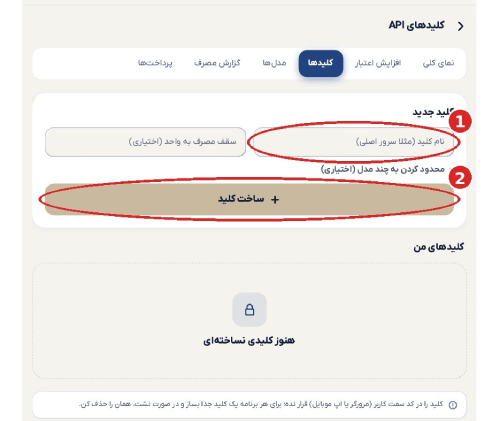
قدم اول: کلید خود را از بیناویرا بگیرید
وارد حساب بیناویرا شوید و صفحه Gateway را باز کنید: binavira.ir/gateway . از همان بخش، یک کلید دسترسی (API Key) بسازید و آن را همان لحظه در جای امنی ذخیره کنید. کلید را کامل کپی کنید، بدون فاصله اضافه در ابتدا یا انتها؛ در بخش عیبیابی میبینید که بیشتر خطاهای اتصال از همین کپی ناقص میآید.
قدم دوم: تنظیمات خدمات ترجمه را باز کنید
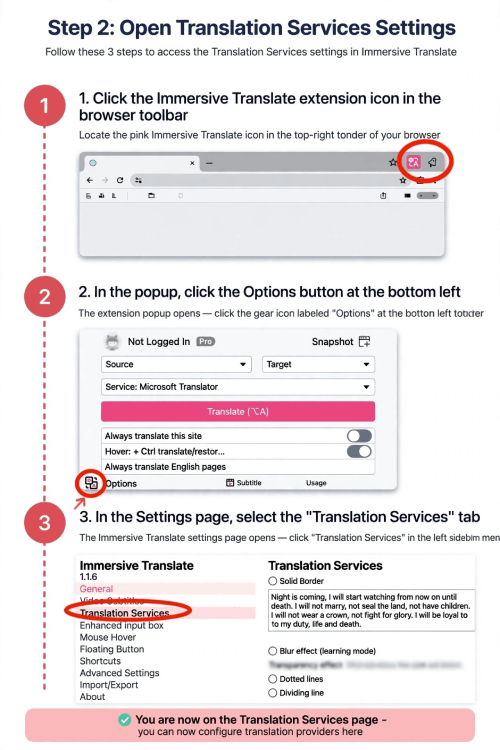
روی آیکن افزونه در نوار ابزار مرورگر بزنید، وارد «تنظیمات» شوید و از بالای صفحه، زبانه «خدمات ترجمه» را باز کنید. همه ادامه این آموزش داخل همین یک صفحه اتفاق میافتد؛ لازم نیست هیچ فایلی را ویرایش کنید یا کدی بنویسید.
قدم سوم: سرویس اتصال را پیدا کنید
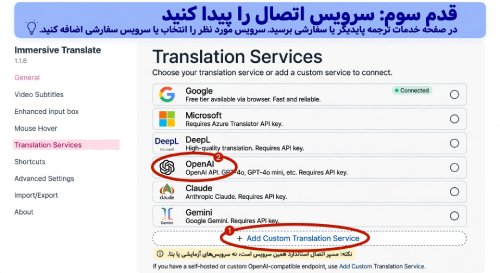
در صفحه خدمات ترجمه پایین بروید تا به بخش سرویسهای دیگر یا سفارشی برسید و گزینه افزودن سرویس ترجمه سفارشی را بزنید. اگر در نسخه شما سرویس داخلی OpenAI جدا دیده میشود، همان را انتخاب کنید. نکته مهم راهنماهای دقیق جهانی هم همین است: مسیر اتصال استاندارد همین سرویس است، نه سرویسهای آزمایشی یا بتا.
قدم چهارم: سه فیلد را دقیقاً اینطور پر کنید
| فیلد | چه چیزی وارد کنید |
|---|---|
| نام سرویس | binavira — یا هر نامی که بعداً بشناسیدش |
| کلید دسترسی (API Key) | همان کلیدی که در قدم اول از بیناویرا ساختید |
| آدرس اتصال (Custom API Endpoint) | https://api.binavira.ir/v1/chat/completions |
| نام مدل (Model) | نام دقیق مدل از فهرست مدلهای بیناویرا — با فعالکردن گزینه «وارد کردن نام مدل سفارشی» |
درباره آدرس، یک قانون را جدی بگیرید: افزونه خودش ادامه مسیر را به آدرس اضافه نمیکند، پس باید شکل کامل آدرس را وارد کنید؛ همان آدرسی که در جدول بالا آمده و از آدرس پایه https://api.binavira.ir/v1 ساخته میشود. آدرس را به دو تکه میزبان و مسیر تقسیم نکنید و بخش پایانی آن را حذف نکنید. آدرس ناقص، رایجترین علت ناموفق بودن تست اتصال است.
درباره نام مدل هم دو هشدار مهم است. اول: افزونه فهرست مدلها را خودش از درگاه نمیخواند و برایتان نمیآورد؛ باید گزینه «وارد کردن نام مدل سفارشی» را فعال کنید و نام مدل را خودتان وارد کنید. دوم: نام را کپی کنید، نه تایپ. برای نمونه، راهنمای شروع سریع خود Gateway نام openai/gpt-4o-mini را نشان میدهد. یک حرف، خط تیره یا فاصله متفاوت کافی است تا افزونه بگوید مدل پیدا نشد.
قدم پنجم: اول تست کنید، بعد ذخیره کنید — به همین ترتیب
این قدم، مهمترین تفاوت یک راهنمای دقیق با یک راهنمای سرسری است. پیش از ذخیره، دکمه Test Service یا «تست این سرویس» را بزنید و صبر کنید پیام موفقیت را ببینید. فقط وقتی تست موفق بود، روی ذخیره بزنید. اگر اول ذخیره کنید و بعد تازه بفهمید یک فیلد اشتباه بوده، هم وقتتان رفته و هم نمیدانید خطا از کدام فیلد است؛ اما تست پیش از ذخیره، خطا را همان لحظه و همانجا نشانتان میدهد. اگر تست ناموفق بود، مستقیم به بخش «عیبیابی کامل» همین مقاله بروید؛ خطاها آنجا دستهبندی شدهاند.
قدم ششم: سرویس را پیشفرض کنید و ترجمه بگیرید
در فهرست خدمات ترجمه، کلید کنار سرویسی را که ساختید فعال کنید تا سرویس پیشفرض فعلی شود. حالا یک صفحه انگلیسی باز کنید و ترجمه بگیرید؛ روی دسکتاپ، میانبر پیشفرض افزونه Alt + A است و در مک Option + A. اگر ترجمه با همان کیفیت همیشگیِ موتور پیشفرض آمد یا اصلاً نیامد، احتمالاً پنل افزونه هنوز روی سرویس قبلی است؛ از پنل، سرویس تازه را انتخاب کنید.
یک هشدار کوتاه اما مهم: کلید دسترسی شما مثل رمز حساب بانکیتان است. آن را در عکس صفحه، گروه یا شبکه اجتماعی منتشر نکنید و اگر جایی لو رفت، از همان صفحه Gateway کلید تازه بسازید و قبلی را حذف کنید.
تأیید نهایی: اتصال را از روی داشبورد ثابت کنید
تست موفق و یک ترجمه موفق، نشانههای خوبیاند؛ اما تأیید قطعی یک جای دیگر است: داشبورد بیناویرا. بعد از اولین ترجمه واقعی، وارد داشبوردتان شوید و بخش سوابق یا گزارش مصرف Gateway را باز کنید. باید یک تماس تازه ببینید که زمانش با لحظه ترجمه شما یکی است و نام مدلی که در افزونه وارد کردید کنارش نشسته است.
اگر این تماس در سوابق هست، زنجیره کامل است: افزونه، درگاه و مدل هر سه درست وصلاند. اگر ترجمه روی صفحه آمد اما هیچ تماسی در داشبورد نیست، یعنی صفحه از یک سرویس دیگر ترجمه شده است، نه از سرویسی که تازه ساختید؛ برگردید و قدم ششم را دوباره بررسی کنید. این تطبیق زمان و مدل، مطمئنترین راه تشخیص است و شما را از حدس و آزمونوخطای بیهدف نجات میدهد.
چرا این اتصال را از راه بیناویرا انجام دهیم؟
ممکن است بپرسید وقتی اتصال مستقیم هم ممکن است، درگاه واسط چه چیزی اضافه میکند؟ برای کاربر ایرانی، جواب در چهار نکته است:
- پرداخت ریالی: اعتبار را از داخل ایران و بدون کارت ارزی میخرید؛ برای هر مدل و هر شرکت، پرداخت جدا لازم نیست.
- نرخ دقیق تأمینکننده اصلی: قیمت هر مدل همان نرخ شرکت سازندهاش است و مبلغ اضافهای بابت خود مدل از شما گرفته نمیشود.
- گزارش شفاف مصرف: در داشبوردتان تعداد درخواستها و مجموع مصرف را میبینید و هزینه هر درخواست هم جداگانه ثبت میشود؛ یعنی همیشه میدانید هر ترجمه چقدر برایتان آب خورده است.
- یک آدرس و یک کلید برای همه مدلها: محیط کارتان همین افزونه میماند؛ هر وقت مدلی بهتر آمد، فقط نام مدل را در همان فیلد عوض میکنید، نه کل ابزار و حسابتان را.
نکته آخر از همه مهمتر است. رقابت مدلها هر چند ماه یکبار نتیجه را عوض میکند؛ یک روز یک شرکت جلو است و چند ماه بعد شرکتی دیگر. وقتی اتصالتان روی یک درگاه واحد است، شما به هیچ مدلی قفل نمیشوید.
برای ترجمه، چه مدلی انتخاب کنیم؟
لازم نیست همیشه قویترین مدل را انتخاب کنید؛ برای ترجمه، انتخاب درست به جنس متن بستگی دارد:
- خبر و متن روزمره: یک مدل سبک و سریع کافی است؛ هم زود جواب میدهد و هم هزینه هر صفحه پایین میماند.
- متن تخصصی و دانشگاهی: سراغ مدل قویتر بروید. این متنها اصطلاح و جملههای بلند دارند و اختلاف مدلها دقیقاً همینجا دیده میشود.
- سندهای طولانی: هزینه را پیش از شروع بسنجید. ترجمه یک کتاب با ترجمه یک خبر یکی نیست و داشبورد مصرف بیناویرا کمک میکند وسط راه غافلگیر نشوید.
نام مدلها و نرخ روزشان مدام تازه میشود، پس این مقاله عمداً فهرست قیمت نمیدهد. هر وقت خواستید مدل را عوض کنید، نام و نرخ فعلی را همان روز از صفحه مدلهای بیناویرا بردارید.
عیبیابی کامل؛ نشانه، علت و راهحل قدمبهقدم
تقریباً همه خطاهای این اتصال در چند دسته تکراری میافتند. لازم نیست همه مقاله را دوباره بخوانید؛ نشانهای را که میبینید پیدا کنید و فقط راهحل همان دسته را قدمبهقدم انجام دهید.
دسته اول: خطای ۴۰۱ — کلید نامعتبر است
نشانه: تست سرویس یا ترجمه با خطای ۴۰۱ یا پیام نامعتبر بودن کلید برمیگردد. علت، تقریباً همیشه خود کلید است: اشتباه کپی شده، ناقص چسبانده شده یا کلیدی غیر از کلید Gateway وارد شده است.
۱. به تنظیمات سرویس برگردید و محتوای فیلد کلید را کامل پاک کنید.
۲. کلید را از داشبورد بیناویرا از نو کپی کنید؛ دقت کنید فاصله یا خط اضافهای همراهش نیاید.
۳. کلید را بچسبانید و دوباره تست بگیرید.
یک شکل پنهان همین خطا، پیامی درباره نویسههای غیراستاندارد در کلید است؛ یعنی هنگام کپی، نویسهای مثل فاصله تمامعرض همراه کلید آمده است. راهحلش همان است: کلید را دستی تایپ نکنید، از داشبورد کپی تمیز بگیرید.
دسته دوم: آدرس ناقص — رایجترین خطای اتصال
نشانه: تست ناموفق میشود یا درخواست به مسیر اشتباه میرود. علت: آدرس اتصال، شکل کامل نیست. افزونه هیچ مسیری را خودش به آدرس شما اضافه نمیکند، پس اگر فقط آدرس پایه را وارد کرده باشید، درخواست به جایی میرود که وجود ندارد.
۱. فیلد آدرس اتصال را دقیقاً روی این مقدار بگذارید: https://api.binavira.ir/v1/chat/completions
۲. آدرس را به دو بخش میزبان و مسیر تقسیم نکنید؛ یک نشانی کامل و یکتکه میخواهد.
۳. دوباره تست بگیرید؛ این دسته معمولاً با همین یک اصلاح بسته میشود.
دسته سوم: مدل پیدا نشد — نام مدل یا تیک آن
نشانه: تست یا ترجمه میگوید مدل وجود ندارد، یا افزونه سرسختانه با یک مدل پیشفرض ترجمه میکند. علت دو شاخه دارد: یا گزینه «وارد کردن نام مدل سفارشی» فعال نیست و افزونه اصلاً نام شما را نمیخواند، یا نام مدل با فهرست درگاه یکی نیست. به یاد داشته باشید افزونه فهرست مدلها را خودش نمیآورد؛ اگر نامی را از خودتان بسازید یا از روی حافظه تایپ کنید، خطا قطعی است.
۱. مطمئن شوید گزینه وارد کردن نام مدل سفارشی فعال است.
۲. نام مدل را از صفحه مدلهای بیناویرا کپی کنید و همان را بچسبانید.
۳. بررسی کنید کلید شما به آن مدل دسترسی داشته باشد و دوباره تست بگیرید.
دسته چهارم: خطای ۴۰۲ — اعتبار Gateway کافی نیست
نشانه: اتصال برقرار است اما درخواست با خطای ۴۰۲ برمیگردد. علت: اعتبار واحدی Gateway برای مصرف مدل کافی نیست؛ این خطا ربطی به تنظیمات افزونه ندارد.
۱. وارد داشبورد بیناویرا شوید و موجودی اعتبار Gateway را ببینید.
۲. اعتبار را بهاندازه مصرفتان شارژ کنید و همان ترجمه را دوباره امتحان کنید.
دسته پنجم: تست موفق است، اما صفحه ترجمه نمیشود
نشانه: تست را با موفقیت رد کردهاید، اما ترجمه روی صفحه نمیآید یا با کیفیت موتور پیشفرض میآید. علت معمولاً یکی از این سه مورد است: تنظیمات ذخیره نشده، سرویس تازه پیشفرض نیست، یا پنل افزونه هنوز سرویس قبلی را نشان میدهد.
۱. تنظیمات را باز کنید و مطمئن شوید دکمه ذخیره بعد از تست موفق زده شده است.
۲. در فهرست خدمات، سرویس تازه را بهعنوان سرویس پیشفرض فعلی فعال کنید و در پنل افزونه هم همان را انتخاب کنید.
۳. یک ترجمه واقعی بگیرید و تماس آن را با زمان و نام مدل در سوابق مصرف داشبورد تطبیق دهید؛ اگر تماس نیست، ترجمه از سرویس دیگری آمده است.
اگر هر پنج دسته را بررسی کردید و خطا ماند، یک بار صفحه را تازهسازی کنید و تست را از اول بزنید. در تجربه اتصالهای اینچنینی، مشکل تقریباً همیشه در یکی از سه فیلد اصلی است، نه در خود افزونه.
جمعبندی
Immersive Translate خواندن متن انگلیسی را از یک کار پرتوپلا به یک عادت ساده تبدیل میکند: متن اصلی سر جایش میماند و ترجمه زیر هر پاراگراف مینشیند. با نصب چنددقیقهای شروع کنید، با موتور پیشفرض چند صفحه بخوانید و هر وقت کیفیت ترجمه برایتان جدی شد، همان سه فیلد را با آدرس و کلید بیناویرا پر کنید، تست را پیش از ذخیره بگیرید و اتصال را از روی داشبورد ثابت کنید. محیطتان عوض نمیشود؛ فقط موتور پشت آن قویتر میشود.
منابع
- مستندات رسمی Immersive Translate — https://immersivetranslate.com/docs/usage/
- صفحه Gateway بیناویرا — https://binavira.ir/gateway
پرسشهای پرتکرار
آیا استفاده از خود افزونه رایگان است؟
خود افزونه را میتوانید نصب کنید و با موتور پیشفرضش ترجمه بگیرید. هزینهای که در این آموزش از آن حرف میزنیم، هزینه مدلی است که خودتان از راه Gateway به افزونه وصل میکنید و دقیقاً بهاندازه مصرفتان از اعتبارتان کم میشود.
برای مدلهای Gemini از کدام سرویس استفاده کنم؟
از همان سرویس OpenAI Chat. سرویس داخلی Gemini افزونه با شیوه احراز هویت درگاه سازگار نیست؛ پس سرویس سفارشی را با همان آدرس و کلید نگه دارید و فقط نام مدل Gemini را در فیلد نام مدل بنویسید.
اگر مدلم را عوض کنم، باید افزونه را از اول تنظیم کنم؟
نه. آدرس و کلید همان میماند و فقط نام مدل را در تنظیمات سرویس عوض میکنید، بعد یک تست کوتاه میگیرید. همین یکخط تغییر، دلیل اصلی استفاده از درگاه واحد است.
چطور بین چند سرویس ترجمه جابهجا شوم؟
در صفحه خدمات ترجمه، کلید کنار هر سرویسی را که فعال کنید، همان سرویس پیشفرض فعلی میشود. میتوانید موتور پیشفرض و سرویس بیناویرا را هر دو نگه دارید و بسته به جنس متن، بینشان جابهجا شوید.
میتوانم همین کلید را در ابزارهای دیگر هم استفاده کنم؟
بله؛ همین منطق اتصال، یعنی یک آدرس و یک کلید با رابط استاندارد، در ابزارهای دیگری هم که از این استاندارد پشتیبانی میکنند کار میکند. در مقالههای بعدی همین مجموعه، اتصال ابزارهای دیگر را یکییکی آموزش میدهیم.
ترجمه فارسیبهانگلیسی هم انجام میشود؟
بله. زبان مقصد را روی انگلیسی بگذارید و صفحههای فارسی را دوزبانه برعکس بخوانید؛ برای تولید محتوا یا مکاتبه، بخش ترجمه کادرهای نوشتاری هم همین کار را داخل خود صفحه انجام میدهد.
از کجا مطمئن شوم ترجمه واقعاً از بیناویرا آمده است؟
از سوابق مصرف داشبورد. بعد از هر ترجمه، تماسی با همان زمان و همان نام مدل باید در گزارش مصرف Gateway دیده شود. نبودن تماس یعنی ترجمه را سرویس دیگری انجام داده است.