

تصور کن یک سؤال مهم داری و میخواهی از هوش مصنوعی بپرسی؛ ولی هر ابزاری که باز میکنی، اول حساب میخواهد و بعد کارت بینالمللی. حسابت را که نداری، کارت را هم که نداری؛ و اگر هم بهزور حسابی دستوپا کنی، چتهایت در چند برنامه پخش میشوند؛ یکی روی گوشی، یکی روی لپتاپ. انگار برای یک چت ساده، باید از هفتخوان رد شوی.
حالا یک برنامه هست که هیچکدام از اینها را نمیخواهد: نه حساب، نه کارت، نه نصب چند برنامه. یک چت است روی گوشی، دسکتاپ و وب؛ با یک کلید، به هر مدلی وصل میشود؛ و چتهایت روی دستگاه خودت میمانند. اسمش Chatbox است؛ رایگان و متنباز است؛ و رازش فقط یک نشانی و یک کلید است.
در این مقاله، قدمبهقدم میبینی Chatbox را چطور نصب کنی و مدل دلخواهت را چطور به آن وصل کنی؛ با یک نشانی و یک کلید. بعد چند کار روزمره را با آن میبینی؛ سؤال و خلاصه و چت با فایل؛ و در آخر میبینی هزینهاش چطور حساب میشود و اگر اتصال کار نکرد، کجای کار را باید چک کنی. این مقاله برای کسی است که حساب خارجی ندارد و میخواهد با هوش مصنوعی چت کند.
آنچه در این مقاله میخوانید
1. Chatbox چیست؟
2. چرا یک چت روی همه دستگاهها؟
3. نصب Chatbox
4. اتصال مدل دلخواه؛ قدمبهقدم
5. اولین چت و چند کار روزمره
6. سه نکته برای جواب بهتر
7. مدل را عوض کن؛ محیط را نگه دار
8. هزینهها چطور حساب میشود؟
9. اگر اتصال کار نکرد
10. جمعبندی
Chatbox چیست؟
Chatbox یک چتکلاینت است؛ یعنی خودش مدل ندارد و با کلید تو، به مدلها وصل میشود. روی ویندوز ۱۰ به بالا، مک ۱۱ به بالا، لینوکس، آیفون و اندروید کار میکند؛ نسخه وب هم دارد. متنباز است و با مجوز GPLv3 منتشر میشود؛ کدش را همه میبینند و حدود ۴۲ هزار ستاره در گیتهاب دارد.
چتهایت روی دستگاه خودت میمانند؛ نه روی سرور Chatbox. فایل و عکس را هم میفهمد؛ میتوانی PDF یا Word را بدهی و از رویش سؤال بپرسی. کد را با پیشنمایش زنده نشان میدهد؛ نمودار Mermaid و فرمول LaTeX را هم رندر میکند. جستوجوی وب، ساخت عکس، حالت ایجنت Work Mode و ابزارهای MCP هم دارد؛ بعضی از اینها در نسخه پولیاند و جلوتر به آنها میرسیم.
Chatbox فقط یک ارائهدهنده ندارد؛ OpenAI، Claude، Gemini و Ollama را میشناسد. برای هر کدام، یک اتصال جدا میسازی؛ بعد از انتخابگر مدل، بینشان جابهجا میشوی. و چند قابلیت دیگر هم دارد که جلوتر به کارت میآیند: حالت Work Mode که مثل یک ایجنت، با فایل کار میکند و وب را میگردد؛ ابزارهای MCP که Chatbox را به ابزارهای دیگر وصل میکنند؛ و پایگاه دانش محلی که روی دسکتاپ، اسنادت را نگه میدارد و از رویشان جواب میدهد. MCP و پایگاه دانش در نسخه پولیاند؛ Work Mode هم در نسخه رایگان، فقط آزمایشی است.
چرا یک چت روی همه دستگاهها؟
چون چت، یک کار یکجا نیست. صبح روی لپتاپ سؤال میپرسی؛ ظهر روی گوشی ادامهاش میدهی؛ شب روی مرورگر برمیگردی سر همان چت. اگر برای هر دستگاه یک برنامه جدا داشته باشی، چتهایت تکهتکه میشوند. Chatbox یک محیط است روی همه دستگاهها؛ چت را هر جا باز کنی، همان چت است.
دلیل دوم، حساب است. بیشتر چتباتها اول حساب میخواهند؛ بعد هم کارت بینالمللی. Chatbox با کلید خودت کار میکند؛ حسابی نمیسازی و کارتی نمیدهی. و دلیل سوم، مدل است: هیچ مدلی تو را نگه نمیدارد؛ هر مدلی را که خواستی وصل میکنی و هر وقت خواستی عوضش میکنی؛ محیط و چتهایت همان میمانند.
یک محیط، یعنی عادت را یکبار یاد میگیری؛ دکمهها و چیدمان را یکبار میشناسی و روی همه دستگاهها همان است. برای همین، Chatbox برای کسی خوب است که چت با هوش مصنوعی، بخشی از روزش است؛ نه یک سرگرمی یکباره.
نصب Chatbox
نصبش دو دقیقه وقت میگیرد؛ حسابی هم لازم ندارد.
1. به صفحه دانلود Chatbox برو: صفحه دانلود Chatbox
2. نسخه سیستمعامل خودت را بگیر؛ ویندوز ۱۰ به بالا (۶۴ بیتی)، مک ۱۱ به بالا (اینتل و اپل سیلیکون)، لینوکس (AppImage یا deb)، آیفون از اپاستور و اندروید از گوگلپلی یا فایل APK.
3. برنامه را نصب کن و بازش کن. برای کار با کلید خودت، حسابی لازم نیست؛ مستقیم به Settings برو.
4. نسخه وب هم دارد؛ روی هر دستگاهی با مرورگر باز میشود.
اتصال مدل دلخواه؛ قدمبهقدم
حالا میرسیم به قدم اصلی؛ جایی که Chatbox به مدل وصل میشود. برای این اتصال، دو چیز لازم داری: یک نشانی و یک کلید. نشانی را در این مقاله میبینی؛ کلید را از Gateway میسازی.
اتصال ارائهدهنده
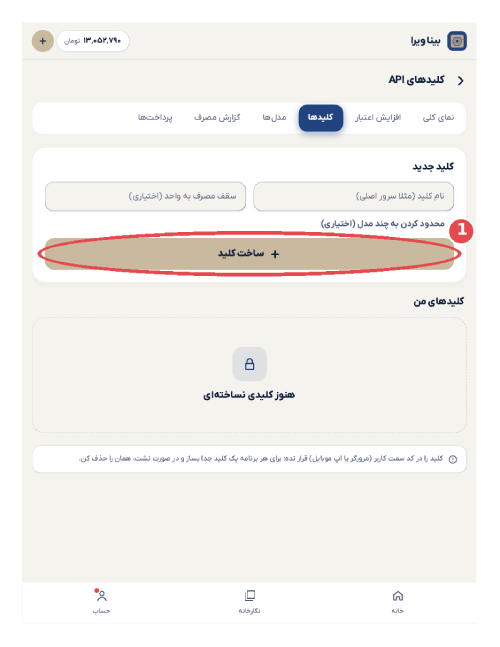
1. اول کلیدت را بساز. به binavira.ir/gateway برو؛ پرداخت ریالی است.
2. در Chatbox، به Settings برو؛ بعد Model Provider؛ بعد Add؛ بعد Add Custom Provider.
3. یک نام برای ارائهدهنده بنویس؛ مثلاً «بیناویرا». بعد API Mode را روی OpenAI API Compatible بگذار و Add را بزن.
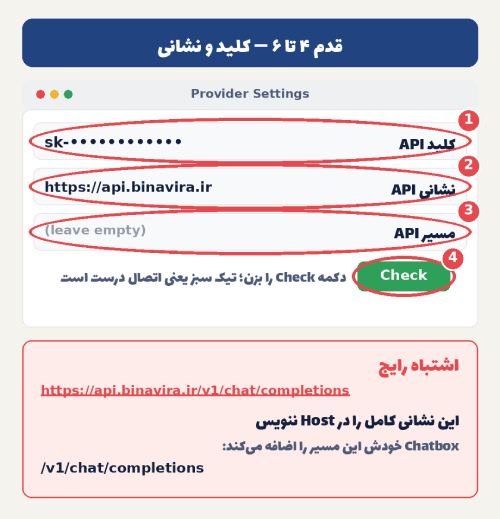
4. در صفحه ارائهدهنده، API Key را بگذار: همان کلیدی که در قدم اول ساختی. بعد API Host را بگذار: https://api.binavira.ir — فقط همین؛ نه چیزی بیشتر.
5. API Path را خالی بگذار. Chatbox خودش /v1/chat/completions را به نشانی اضافه میکند. اگر نشانی کامل را در فیلد Host بنویسی، نشانی نهایی دو بار /v1/chat/completions میگیرد و اتصال خطا میدهد.
6. دکمه Check را بزن. اگر تیک سبز دیدی، اتصال درست است.
اضافه کردن مدل
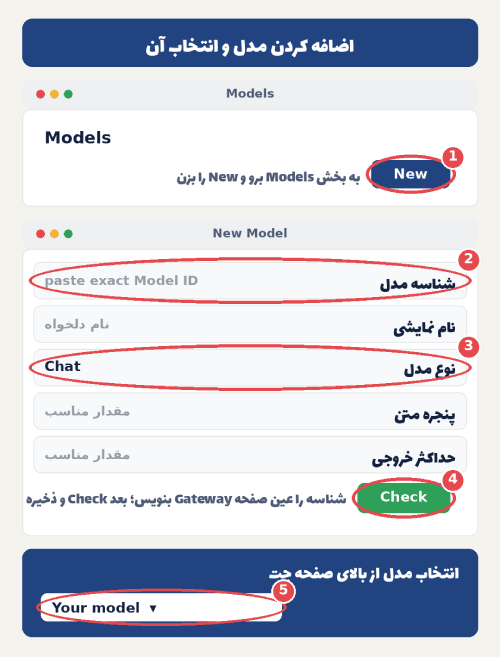
1. حالا مدل را اضافه کن. به بخش Models برو؛ New را بزن؛ و Model ID را بنویس. شناسه دقیق مدل را از صفحه Gateway بردار؛ باید عین همان باشد، با همان پیشوند. بعد Nickname را بنویس؛ Model Type را روی Chat بگذار؛ Context Window و Max Output Tokens را هم پر کن؛ بعد Check را بزن و ذخیره کن.
2. از انتخابگر مدل بالای صفحه، مدلت را انتخاب کن و چت را شروع کن.
Chatbox یک گزینه جدا هم برای Claude دارد؛ Add Provider و بعد Anthropic (Claude). نشانی مخصوص Claude را از صفحه Gateway بردار.
چرا نشانی را ریشه مینویسیم؟
چون Chatbox خودش مسیر را اضافه میکند. وقتی ریشه را میدهی، Chatbox به آن /v1/chat/completions را میچسباند و نشانی نهایی درست میشود. اگر خودت مسیر را هم بنویسی، مسیر دو بار میآید و سرور، نشانی را نمیشناسد. قانون ساده: Host فقط ریشه؛ Path خالی.
اولین چت و چند کار روزمره
اتصال که درست شد، چت کردن ساده است. چند کار روزمره را که با Chatbox راحت میشود، ببین:
1. سؤال بپرس و جواب بگیر؛ مثل هر چتبات دیگری. فرقش این است که مدل را خودت انتخاب میکنی.
2. متن بده و خلاصه بگیر؛ جزوه، مقاله یا یک متن طولانی را بده و خلاصهاش را بگیر.
3. با فایل چت کن؛ PDF یا Word را بده و از روی همان فایل سؤال بپرس؛ جواب از روی فایل خودت میآید.
4. کد بنویس و ببین؛ کد را مینویسد و پیشنمایش زندهاش را نشان میدهد.
5. متن را به زبان دیگر ببر؛ یک متن انگلیسی را بده و ترجمه فارسیاش را بگیر؛ یا برعکس.
6. مدل را عوض کن و جوابها را مقایسه کن؛ همان سؤال را به دو مدل بده و ببین کدام بهتر جواب میدهد.
یک مثال کوتاه
مثلاً همینطور شروع کن: «این متن را در سه خط خلاصه کن» و متن را بده؛ بعد بپرس «حالا همان خلاصه را برای یک دانشآموز سادهتر بگو».
و اگر خواستی چت را ادامه بدهی، لازم نیست چیزی را از اول بگویی؛ چت، حافظه همان گفتوگو را دارد.
سه نکته برای جواب بهتر
مدل خوب، نصف کار است؛ نصف دیگر، سؤال خوب است. این سه نکته را نگه دار:
1. سؤال را دقیق بپرس؛ بگو چه میخواهی و برای کی. «یک کپشن اینستاگرام درباره هوش مصنوعی بنویس؛ لحنش صمیمی باشد و زیر ۱۰۰ کلمه بماند» از «یک متن درباره هوش مصنوعی بنویس» بهتر است.
2. متن را تکهتکه بده؛ یک فایل صد صفحهای را یکجا نده؛ اول بگو چه میخواهی؛ بعد متن را بده.
3. فرمت جواب را بگو؛ فهرست میخواهی یا جدول؟ جواب کوتاه میخواهی یا کامل؟ وقتی فرمت را میگویی، جواب همانطور میآید.
4. از مدل بخواه قدمبهقدم بگوید؛ «قدمبهقدم توضیح بده» جواب را از یک پاراگراف بلند، به چند قدم کوتاه تبدیل میکند.
و یک نکته آخر: جواب اول را همانطور که هست قبول نکن؛ اگر جاییاش مبهم بود، بپرس «منظورت چیست؟» یا بگو «دوباره، سادهتر بگو».
مدل را عوض کن؛ محیط را نگه دار
ایده اصلی این سری مقالهها همین یک جمله است: محیطت را نگه دار، مدلت را عوض کن. چتها، فایلها و عادتهایت در Chatbox میمانند؛ فقط مدل عوض میشود. مدل تازه که رسید، شناسهاش را اضافه میکنی و همانجا، کنار مدلهای قبلی، انتخابش میکنی.
چری استودیو، مقاله قبلی این سری، همین منطق را فقط روی دسکتاپ نشان میدهد؛ یک چت دسکتاپ تمیز با دستیار شخصی. اگر بیشتر کارت روی گوشی است، Chatbox انتخاب بهتری است؛ اگر فقط دسکتاپ، چری استودیو.
هزینهها چطور حساب میشود؟
خود Chatbox رایگان است. وقتی با کلید خودت کار میکنی، پولی به Chatbox نمیدهی؛ فقط هزینه مصرف مدل را میدهی. در Gateway، پرداخت ریالی است و نرخ، همان نرخ تأمینکننده است؛ چیزی به نرخ مدل اضافه نمیشود.
مدلها قیمت یکسانی ندارند؛ بعضی ورودی ارزانتری دارند و بعضی خروجی گرانتری. وقتی مدلی را انتخاب میکنی، نرخش را در صفحه Gateway ببین؛ همانجا میفهمی هر پیام چقدر برایت آب میخورد. در صفحه Gateway، مصرفت را هم میبینی؛ هر مدل چقدر مصرف کرده است و چقدر مانده است.
Chatbox یک اشتراک پولی هم دارد؛ Chatbox AI، برای وقتی که نمیخواهی کلید بسازی. قیمتهایش از صفحه رسمی، پاییز ۲۰۲۶: رایگان صفر دلار با سهمیه روزانه؛ Lite ماهی ۳٫۹۹ دلار؛ Pro ماهی ۱۹٫۹۹ دلار؛ Pro+ ماهی ۳۹٫۹۹ دلار. پیش از پرداخت، صفحه قیمت را چک کن؛ قیمتها عوض میشوند.
اگر اتصال کار نکرد
بیشتر خطاها از سه چیز میآیند: کلید، نشانی یا شناسه مدل.
1. دکمه Check خطا داد: اول کلید را چک کن؛ کلید را دوباره از صفحه Gateway کپی کن؛ یک حرف جاافتاده هم اتصال را خراب میکند.
2. خطای نشانی دیدی: فیلد API Host باید فقط ریشه باشد؛ https://api.binavira.ir. اگر /v1/chat/completions را هم در Host نوشتی، حذفش کن و API Path را خالی بگذار.
3. مدل پیدا نشد: Model ID باید عین شناسه در صفحه Gateway باشد؛ با همان پیشوند و همان خطتیرهها.
4. جواب کند است یا ناقص میآید: Context Window و Max Output Tokens را بیشتر کن؛ اگر خیلی کم باشند، مدل وسط جواب میایستد.
5. اصلاً وصل نمیشود: اینترنت و فیلترشکن را چک کن؛ و مطمئن شو کلیدت هنوز اعتبار دارد.
جمعبندی
Chatbox یک چت است روی گوشی، دسکتاپ و وب؛ رایگان و متنباز؛ با کلید خودت کار میکند و حسابی نمیخواهد. نصبش دو دقیقه وقت میگیرد؛ اتصالش یک نشانی و یک کلید میخواهد؛ و بعد از آن، هر مدلی را که خواستی، در همان محیط داری.
محیطت را نگه دار، مدلت را عوض کن. مدل تازه که رسید، شناسهاش را از صفحه Gateway بردار و کنار مدلهای قبلی اضافه کن؛ چتهایت همانجا میمانند.
سؤالات متداول
Chatbox رایگان است؟
بله؛ خود برنامه رایگان است. با کلید خودت، فقط هزینه مصرف مدل را میدهی؛ پولی به Chatbox نمیدهی.
بدون حساب خارجی میشود از Chatbox استفاده کرد؟
بله؛ کلید را از Gateway میسازی و در Chatbox وارد میکنی؛ حساب خارجی لازم نیست.
Chatbox روی گوشی هم کار میکند؟
بله؛ آیفون و اندروید دارد؛ روی دسکتاپ و وب هم کار میکند.
برای مدل تازه چه کار کنم؟
شناسهاش را از صفحه Gateway بردار و مثل قبل اضافه کن؛ محیط و چتهایت همان میمانند.
چتهایم کجا ذخیره میشود؟
روی دستگاه خودت؛ نه روی سرور Chatbox.
Chatbox به اینترنت نیاز دارد؟
بله؛ برای چت با مدلهای ابری، اینترنت لازم است. فقط مدلهای محلی مثل Ollama بدون اینترنت کار میکنند.
فرق Chatbox با چری استودیو چیست؟
هر دو چتکلاینتاند و با کلید خودت کار میکنند. Chatbox روی گوشی و وب هم هست؛ چری استودیو دسکتاپ است و دستیار شخصی میسازد.
مقالات مشابه
1. Cherry Studio؛ یک چت دسکتاپ تمیز برای همه مدلها